إدارة المنتجات
تتطلب شاشة المنتجات WCPOS Pro. يستطيع المستخدمون المجانيون عرض المنتجات وإضافتها إلى السلة من لوحة منتجات نقطة البيع، لكن لا يمكنهم تعديل المخزون أو الأسعار.
شاشة المنتجات هي واجهة مخصّصة لإدارة المخزون. على عكس لوحة منتجات نقطة البيع (المخصّصة للبيع)، صُمّمت هذه الشاشة لإدارة كتالوج منتجاتك.
شاشة المنتجات مقابل لوحة منتجات نقطة البيع
| الميزة | لوحة منتجات نقطة البيع | شاشة المنتجات |
|---|---|---|
| الغرض | إضافة المنتجات إلى السلة | إدارة المخزون |
| المخزون | عرض فقط | تعديل مباشر |
| الأسعار | عرض فقط | تعديل مباشر |
| الإجراءات | إضافة إلى السلة | تعديل، مزامنة، حذف |
| متاحة في | المجاني + Pro | Pro فقط |
نظرة عامة على الواجهة
البحث والفلاتر
في أعلى الشاشة:
- شريط البحث - ابحث عن المنتجات بالاسم أو SKU أو الباركود
- أزرار التصفية - حالة المخزون، مميّز، معروض للبيع، الفئة، الوسم، العلامة التجارية
- إعدادات العرض () - تهيئة الأعمدة المرئية
قائمة المنتجات
تعرض المنطقة الرئيسية منتجاتك في جدول قابل للتمرير:
- الصورة - صورة مصغّرة للمنتج
- اسم المنتج - مع SKU وباركود وخصائص اختيارية
- المخزون - كمية مخزون قابلة للتعديل مع مفتاح "إدارة"
- حالة المخزون - متوفر (أخضر)، غير متوفر (أحمر)، طلب مسبق
- الفئات - شارات فئات المنتج
- الأسعار - السعر الحالي، السعر العادي، سعر التخفيض (كلها قابلة للتعديل)
- الإجراءات - قائمة ثلاثية النقاط مع تعديل، مزامنة، حذف
المنتجات المتغيّرة
تُظهر المنتجات المتغيّرة:
- خيارات الخصائص (اللون، الحجم، إلخ.)
- رابط "توسيع" لعرض جميع المتغيّرات
- صفوف متغيّرات فردية بمخزون/أسعار منفصلة
التذييل
- حالة الضريبة - أساس حساب الضريبة الحالي
- عدد المنتجات - "يعرض X من Y" مع زر المزامنة (). اضغط ضغطة طويلة على زر المزامنة للحصول على خيار المسح والتحديث
السمات الرئيسية
تعديل المخزون المباشر
انقر مباشرةً على كمية المخزون لتعديلها:
- انقر على رقم المخزون
- أدخل الكمية الجديدة
- اضغط Enter للحفظ
تتزامن التغييرات مع WooCommerce تلقائيًا.
مفتاح إدارة المخزون
يتحكّم مفتاح "إدارة" فيما إذا كان WooCommerce يتتبّع المخزون لهذا المنتج:
- تشغيل - تُتتبّع مستويات المخزون وتُخفَّض عند البيع
- إيقاف - المنتج متاح دائمًا (مخزون غير محدود)
تعديل الأسعار المباشر
انقر على أي حقل سعر لتعديله:
- السعر - سعر البيع الحالي
- السعر العادي - السعر غير المخفّض
- سعر التخفيض - السعر المخفّض (عند التخفيض)
تكلفة البضائع المباعة
تتيح لك ميزة تكلفة البضائع المباعة (COGS) في WooCommerce تتبّع سعر تكلفة كل منتج. يعرض WCPOS هذه البيانات على شاشة المنتجات.
لعرض أسعار التكلفة، فعّل عمود تكلفة البضائع المباعة في إعدادات العرض (). يعرض العمود سعر التكلفة بجانب أسعار البيع لديك، مما يسهّل مراجعة الهوامش في لمحة.
يستطيع مستخدمو WCPOS Pro تعديل سعر التكلفة مباشرةً من شاشة المنتجات — انقر على قيمة التكلفة لتحديثها مباشرةً، تمامًا مثل حقلي المخزون والسعر.
يجب تفعيل تكلفة البضائع المباعة في متجر WooCommerce لديك: انتقل إلى WooCommerce > Settings > Advanced > Features وفعّل خيار تكلفة البضائع المباعة. يتطلّب ذلك إصدارًا حديثًا من WooCommerce مع تفعيل ميزة تكلفة البضائع المباعة. راجع وثائق WooCommerce لتفاصيل الإعداد.
إجراءات المنتج
انقر على قائمة الثلاث نقاط (⋮) لكل منتج:
- تعديل - افتح نافذة تعديل المنتج
- مزامنة - تحديث هذا المنتج من WooCommerce
- حذف - إزالة المنتج من قاعدة البيانات المحلية
حذف منتج من نقطة البيع يزيله محليًا فقط. يبقى المنتج في WooCommerce وسيظهر مرة أخرى عند المزامنة التالية.
إعدادات العرض
انقر على أيقونة المنزلقات () لتخصيص شاشة المنتجات.
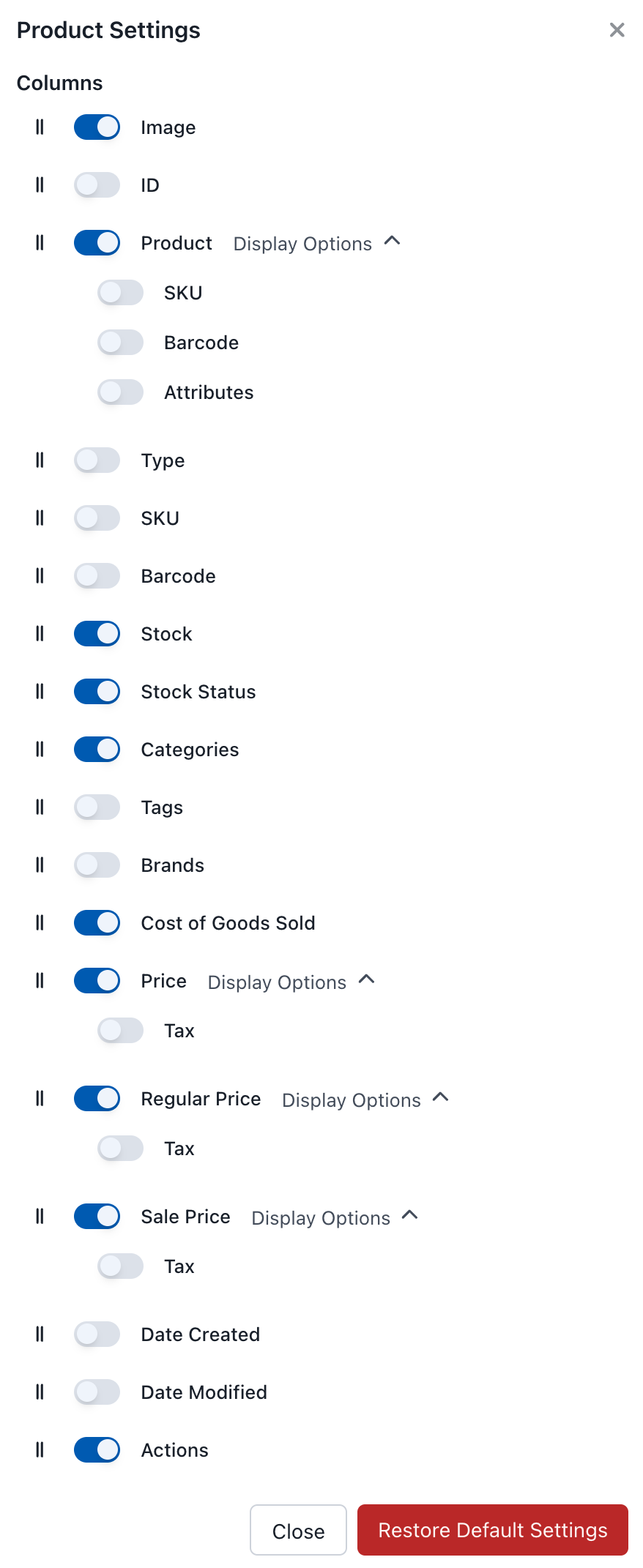
إعدادات عرض المنتجات
الأعمدة المتاحة
| العمود | الوصف | خيارات العرض |
|---|---|---|
| الصورة | صورة مصغّرة للمنتج | - |
| ID | معرّف المنتج في WooCommerce | - |
| المنتج | اسم المنتج | SKU، الباركود، الخصائص |
| النوع | بسيط، متغيّر، مجمّع، إلخ. | - |
| SKU | وحدة حفظ المخزون | - |
| الباركود | باركود المنتج | - |
| المخزون | الكمية الحالية (قابلة للتعديل) | - |
| حالة المخزون | متوفر / غير متوفر / طلب مسبق | - |
| الفئات | فئات المنتجات | - |
| الوسوم | وسوم المنتجات | - |
| العلامات التجارية | معلومات العلامة التجارية (إذا كان المكوّن الإضافي نشطًا) | - |
| تكلفة البضائع المباعة | سعر تكلفة المنتج (قابل للتعديل مع Pro) | - |
| السعر | سعر البيع الحالي (قابل للتعديل) | معلومات الضريبة |
| السعر العادي | السعر غير المخفّض (قابل للتعديل) | معلومات الضريبة |
| سعر التخفيض | السعر المخفّض (قابل للتعديل) | معلومات الضريبة |
| تاريخ الإنشاء | متى أُنشئ المنتج | - |
| تاريخ التعديل | تاريخ آخر تعديل | - |
| الإجراءات | أزرار تعديل، مزامنة، حذف | - |
استعادة الإعدادات الافتراضية
انقر لإعادة تعيين جميع إعدادات العرض إلى افتراضياتها الأصلية.
تصفية المنتجات
استخدم أزرار التصفية لتضييق عرضك:
- حالة المخزون - متوفر، غير متوفر، طلب مسبق
- مميّز - المنتجات المميّزة
- معروض للبيع - المنتجات المعروضة للبيع حاليًا
- الفئة - تصفية حسب فئة المنتج
- الوسم - تصفية حسب وسم المنتج
- العلامة التجارية - تصفية حسب العلامة التجارية (إذا كنت تستخدم مكوّنًا إضافيًا للعلامات التجارية)
الترتيب
انقر على أي رأس عمود للترتيب حسب ذلك العمود. انقر مرة أخرى لعكس ترتيب الفرز.