आदेश
आदेश स्क्रीन को WCPOS Pro की आवश्यकता होती है।
आदेश स्क्रीन POS के भीतर सीधे आपके आदेश इतिहास तक पहुँच प्रदान करती है। पिछले आदेशों को देखें, रसीदें पुनः प्रिंट करें, और WooCommerce प्रशासन में स्विच किए बिना आदेश विवरण को प्रबंधित करें।
इंटरफेस अवलोकन
खोज और फ़िल्टर
स्क्रीन के शीर्ष पर:
- खोज बार - संख्या, ग्राहक नाम आदि द्वारा आदेश खोजें।
- स्थिति फ़िल्टर - आदेश की स्थिति (पूर्ण, प्रक्रिया में, आदि) द्वारा फ़िल्टर करें।
- ग्राहक फ़िल्टर - ग्राहक द्वारा फ़िल्टर करें।
- कैशियर फ़िल्टर - जिसने आदेश प्रोसेस किया उसके द्वारा फ़िल्टर करें।
- स्टोर फ़िल्टर - स्टोर द्वारा फ़िल्टर करें (मल्टी-स्टोर सेटअप के लिए)।
- तारीख सीमा - तारीख द्वारा फ़िल्टर करें।
सक्रिय फ़िल्टर नीले बैज के रूप में दिखाई देते हैं जिन्हें × पर क्लिक करके हटाया जा सकता है।
आदेश तालिका
मुख्य क्षेत्र में आदेश प्रदर्शित होते हैं:
- स्थिति आइकन - दृश्य संकेतक (✓ पूरा, 🕐 लंबित, 🛒 खुला)
- आदेश संख्या - अद्वितीय आदेश आईडी
- ग्राहक - ग्राहक का नाम (या "अतिथि")
- बिलिंग पता - ग्राहक की बिलिंग जानकारी
- नोट संकेतक - जब आदेश में नोट्स हों तो भाषण बबल
- तारीख निर्मित - सापेक्ष समय टिकट ("2 घंटे पहले")
- कैशियर - जिसने आदेश संसाधित किया
- भुगतान विधि - नकद, कार्ड, आदि।
- कुल - आदेश का कुल राशि
- क्रियाएँ - तीन-बिंदु मेनू
फ़ुटर
- समन्वय बटन के साथ आदेश की गणना (). लंबे प्रेस क्लियर और रिफ़्रेश विकल्प के लिए
प्रमुख विशेषताएँ
आदेश खोज
तेजी से आदेश खोजें:
- आदेश संख्या खोज
- ग्राहक नाम खोज
- तारीख सीमा फ़िल्टरिंग
- स्थिति फ़िल्टरिंग
- कैशियर फ़िल्टरिंग
रसीद पुनर्मुद्रण
किसी भी आदेश के लिए, आप कर सकते हैं:
- तीन-बिंदु मेनू पर क्लिक करें।
- रसीद विकल्प चुनें।
- रसीद देखें, प्रिंट करें या ईमेल करें।
आदेश विवरण
किसी आदेश पर क्लिक करें और देखें:
- पूर्ण लाइन आइटम विवरण
- ग्राहक जानकारी
- भुगतान विवरण
- आदेश नोट्स
- मेटा डेटा
डिस्प्ले सेटिंग्स
दिखाई देने वाले कॉलम को अनुकूलित करने के लिए स्लाइडर्स आइकन पर क्लिक करें ()।
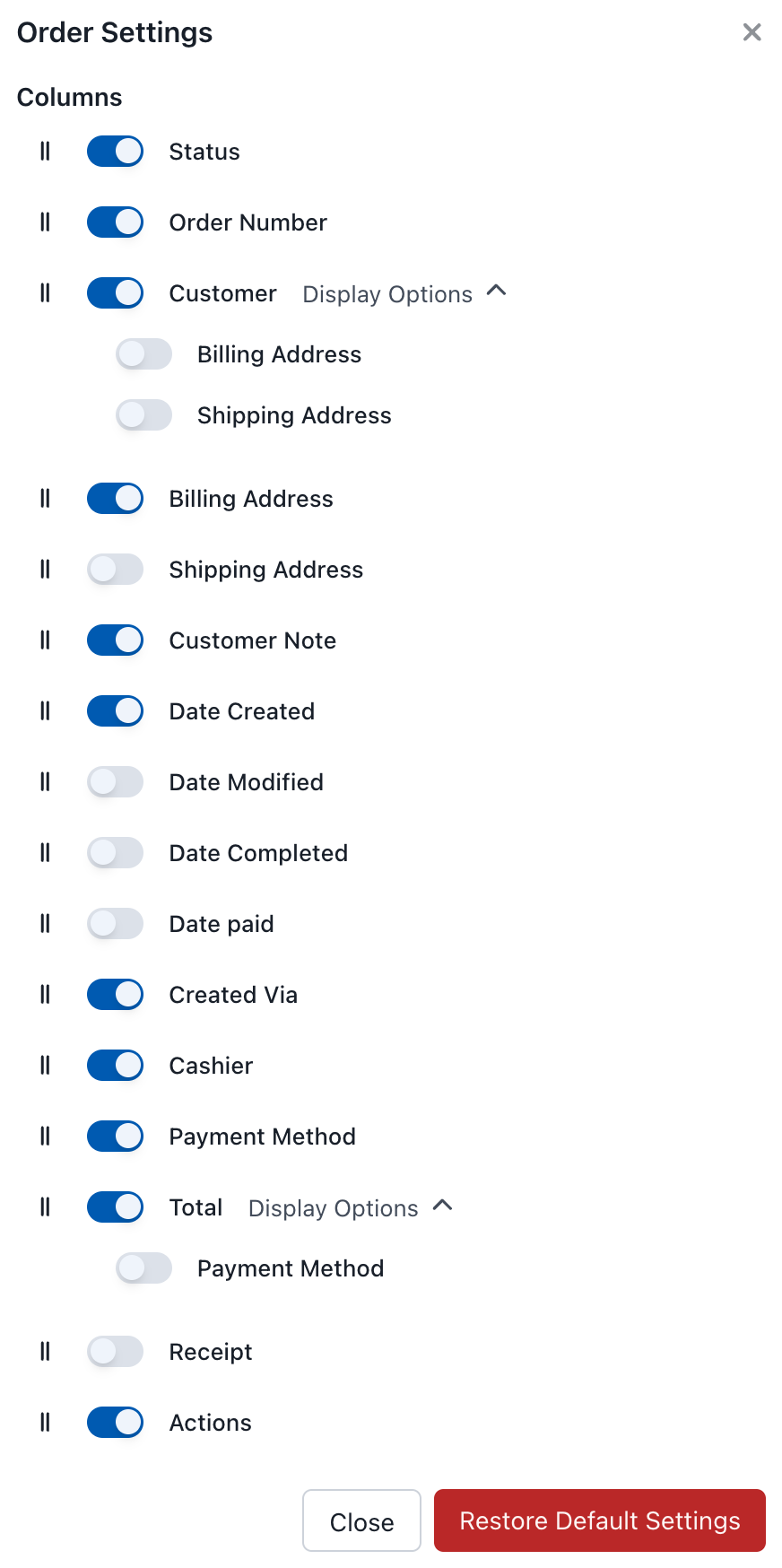
आदेश प्रदर्शन सेटिंग्स
उपलब्ध कॉलम
आवश्यक कॉलम
मुख्य कॉलम जिन्हें अधिकांश स्टोर दृश्यमान रखते हैं — वे आदेश की पहचान करते हैं और आपको उस पर कार्य करने देते हैं।
| कॉलम | विवरण |
|---|---|
| स्थिति | आदेश स्थिति आइकन |
| आदेश संख्या | अद्वितीय आदेश आईडी |
| ग्राहक | ग्राहक का नाम और विवरण |
| कुल | आदेश का कुल |
| रसीद | त्वरित रसीद पहुँच |
| क्रियाएँ | संपादित करें, देखें, आदि। |
वैकल्पिक कॉलम
अतिरिक्त विवरण जिन्हें आप आवश्यकता पड़ने पर चालू कर सकते हैं — पते, तारीखें, और आदेश मेटाडेटा।
| कॉलम | विवरण |
|---|---|
| बिलिंग पता | बिलिंग जानकारी |
| शिपिंग पता | शिपिंग जानकारी |
| ग्राहक नोट | ग्राहक से नोट्स |
| तारीख निर्मित | जब आदेश दिया गया था |
| तारीख संशोधित | अंतिम संशोधन |
| तारीख पूर्ण | जब आदेश पूरा हुआ |
| तारीख भुगतान | जब भुगतान प्राप्त हुआ |
| बनाया गया माध्यम | आदेश स्रोत (POS, ऑनलाइन, आदि) |
| कैशियर | जिसने आदेश संसाधित किया |
| भुगतान विधि | प्रयुक्त भुगतान प्रकार |
आदेश क्रियाएँ
विकल्पों के लिए तीन-बिंदु मेनू (⋮) पर क्लिक करें:
- देखें - पूर्ण आदेश विवरण देखें
- संपादित करें - आदेश जानकारी को संशोधित करें
- रसीद - रसीद देखें/प्रिंट करें/ईमेल करें
- सिंक - सर्वर से आदेश ताज़ा करें
आदेशों का संपादन
किसी मौजूदा आदेश को संशोधित करने के लिए तीन-बिंदु मेनू से संपादित करें चुनें। यह आदेश को कार्ट में फिर से खोलता है, जहां आप कर सकते हैं:
- लाइन आइटम जोड़ें या हटाएं
- मात्रा या मूल्य बदलें
- ग्राहक को अपडेट करें
- नोट्स या मेटाडेटा जोड़ें
परिवर्तन करने के बाद, अद्यतन आदेश को सहेजने के लिए फिर से चेकआउट के माध्यम से आगे बढ़ें।
आदेश स्थितियाँ
POS आदेश मानक WooCommerce आदेश स्थितियों के साथ-साथ एक कस्टम स्थिति का उपयोग करते हैं:
एक आदेश आम तौर पर POS - Open → Pending → Processing → Completed की ओर बढ़ता है, जिसमें Cancelled या Refunded अंतिम स्थितियों के रूप में होते हैं। अधिकांश POS आदेश सीधे Completed पर पहुंच जाते हैं क्योंकि भुगतान बिक्री के बिंदु पर एकत्र किया जाता है।
| स्थिति | विवरण |
|---|---|
| POS - Open | POS से सहेजा गया आदेश लेकिन अभी तक पूरा नहीं हुआ (पार्क किए गए/होल्ड किए गए आदेश) |
| Pending | भुगतान की प्रतीक्षा में |
| Processing | भुगतान प्राप्त हुआ, आदेश को पूरा किया जा रहा है |
| Completed | आदेश पूरा और संपन्न |
| Cancelled | आदेश रद्द कर दिया गया था |
| Refunded | आदेश पूरी तरह से धनवापसी कर दिया गया था |
अधिकांश POS आदेश सीधे Completed पर जाते हैं क्योंकि भुगतान बिक्री के बिंदु पर एकत्र किया जाता है। खुले आदेश (कार्ट में Save to Server बटन के साथ सहेजे गए) POS - Open स्थिति का उपयोग करते हैं और लेन-देन जारी रखने के लिए बाद में फिर से खोले जा सकते हैं।
धनवापसी
आप POS से सीधे पूर्ण या आंशिक धनवापसी जारी कर सकते हैं — या तो मूल भुगतान विधि पर वापस (जब गेटवे इसका समर्थन करता है) या टिल से नकद के रूप में। किसी आदेश पर तीन‑बिंदु मेनू (⋮) खोलें और धनवापसी चुनें, या आदेश दृश्य फ़ुटर में धनवापसी बटन पर क्लिक करें।
धनवापसी गंतव्यों, आंशिक धनवापसी, और रसीदों पर धनवापसी कैसे दिखाई देती है सहित पूर्ण मार्गदर्शिका के लिए धनवापसी देखें।
उपयोग के मामले
ग्राहक सेवा
- वापसी या पूछताछ में सहायता के लिए पिछले आदेशों को देखना
- यह सत्यापित करना कि ग्राहक ने क्या खरीदा
- अनुरोध पर रसीदों को पुनः प्रिंट करना
दिन का अंत
- दिन के लिए सभी आदेशों की समीक्षा करें
- व्यक्तिगत कुलों को सत्यापित करने के लिए कैशियर द्वारा फ़िल्टर करें
- सुलह के लिए रिपोर्ट के साथ क्रॉस-रेफरेंस करें
आदेश ट्रैकिंग
- आदेश की स्थितियों की निगरानी करें
- लंबित और पूर्ण आदेशों को ट्रैक करें
- ध्यान देने की आवश्यकता वाले आदेशों की पहचान करें