उत्पाद प्रबंधन
उत्पाद स्क्रीन के लिए WCPOS Pro की आवश्यकता है। मुफ्त उपयोगकर्ता POS उत्पाद पैनल से उत्पादों को देख और कार्ट में जोड़ सकते हैं, लेकिन वे इन्वेंटरी या कीमतों को संपादित नहीं कर सकते।
उत्पाद स्क्रीन एक समर्पित इन्वेंटरी प्रबंधन इंटरफेस है। POS उत्पाद पैनल (जो बिक्री के लिए है) के विपरीत, यह स्क्रीन आपके उत्पाद कैटलॉग का प्रबंधन करने के लिए डिज़ाइन की गई है।
उत्पाद स्क्रीन बनाम POS उत्पाद पैनल
| विशेषता | POS उत्पाद पैनल | उत्पाद स्क्रीन |
|---|---|---|
| उद्देश्य | कार्ट में उत्पाद जोड़ें | इन्वेंटरी प्रबंधित करें |
| स्टॉक | केवल दृश्य | इनलाइन संपादित करें |
| कीमतें | केवल दृश्य | इनलाइन संपादित करें |
| क्रियाएँ | कार्ट में जोड़ें | संपादित करें, सिंक करें, हटाएँ |
| उपलब्ध में | मुफ्त + प्रो | केवल प्रो |
इंटरफ़ेस अवलोकन
खोज और फ़िल्टर
स्क्रीन के शीर्ष पर:
- खोज बार - नाम, SKU, या बारकोड द्वारा उत्पाद खोजें
- फ़िल्टर बटन - स्टॉक स्थिति, फीचर्ड, बिक्री पर, श्रेणी, टैग, ब्रांड
- प्रदर्शन सेटिंग्स () - दृश्य कॉलम कॉन्फ़िगर करें
उत्पाद सूची
मुख्य क्षेत्र आपकी उत्पादों को स्क्रॉल करने योग्य तालिका में प्रदर्शित करता है:
- छवि - उत्पाद थंबनेल
- उत्पाद नाम - वैकल्पिक SKU, बारकोड, गुणों के साथ
- स्टॉक - "प्रबंधित करें" टॉगल के साथ संपादित करने योग्य स्टॉक मात्रा
- स्टॉक स्थिति - इन स्टॉक (हरा), स्टॉक से बाहर (लाल), बैक ऑर्डर
- श्रेणियाँ - उत्पाद श्रेणी बैज
- कीमतें - वर्तमान मूल्य, नियमित मूल्य, बिक्री मूल्य (सभी संपादित करने योग्य)
- क्रियाएँ - संपादित करें, सिंक करें, हटाएँ के साथ तीन-बिंदु मेनू
परिवर्ति उत्पाद
परिवर्ति उत्पाद दिखाते हैं:
- गुण विकल्प (रंग, आकार, आदि)
- सभी विविधताओं को देखने के लिए "विस्तारित करें" लिंक
- अलग स्टॉक/कीमतों के साथ व्यक्तिगत विविधता पंक्तियाँ
फूटर
- कर स्थिति - वर्तमान कर गणना आधार
- उत्पाद गिनती - "X में Y दिखा रहा है" सिंक बटन ()। Clear और Refresh विकल्प के लिए सिंक बटन पर लंबी दबाएँ
मुख्य विशेषताएँ
इनलाइन स्टॉक संपादन
स्टॉक मात्रा को संपादित करने के लिए सीधे उस पर क्लिक करें:
- स्टॉक संख्या पर क्लिक करें
- नई मात्रा दर्ज करें
- सहेजने के लिए Enter दबाएँ
परिवर्तन स्वचालित रूप से WooCommerce के साथ सिंक होते हैं।
स्टॉक प्रबंधन टॉगल
"प्रबंधित करें" टॉगल नियंत्रित करता है कि क्या WooCommerce इस उत्पाद के लिए इन्वेंटरी को ट्रैक करता है:
- चालू - स्टॉक स्तरों को ट्रैक किया जाता है और बिक्री पर घटाया जाता है
- बंद - उत्पाद हमेशा उपलब्ध है (असीमित स्टॉक)
इनलाइन मूल्य संपादन
संपादित करने के लिए किसी भी मूल्य क्षेत्र पर क्लिक करें:
- कीमत - वर्तमान बिक्री मूल्य
- नियमित मूल्य - बिना छूट का मूल्य
- बिक्री मूल्य - छूट का मूल्य (जब बिक्री पर हो)
बेचे गए माल की लागत
WooCommerce की Cost of Goods Sold (COGS) सुविधा आपको प्रत्येक उत्पाद की लागत मूल्य को ट्रैक करने देती है। WCPOS इस डेटा को उत्पाद स्क्रीन पर सामने लाता है।
लागत मूल्य देखने के लिए, प्रदर्शन सेटिंग्स () में बेचे गए माल की लागत कॉलम सक्षम करें। कॉलम आपकी बिक्री कीमतों के साथ-साथ लागत मूल्य दिखाता है, जिससे एक नज़र में मार्जिन की समीक्षा करना आसान हो जाता है।
WCPOS Pro उपयोगकर्ता उत्पाद स्क्रीन से सीधे लागत मूल्य को संपादित कर सकते हैं — इसे इनलाइन अपडेट करने के लिए लागत मान पर क्लिक करें, बिल्कुल स्टॉक और मूल्य फ़ील्ड की तरह।
Cost of Goods Sold को आपके WooCommerce स्टोर में सक्षम किया जाना चाहिए: WooCommerce > Settings > Advanced > Features पर जाएं और Cost of Goods Sold विकल्प सक्षम करें। इसके लिए Cost of Goods Sold सुविधा सक्षम होने के साथ WooCommerce के हाल के संस्करण की आवश्यकता होती है। सेटअप विवरण के लिए WooCommerce प्रलेखन देखें।
उत्पाद क्रियाएँ
प्रत्येक उत्पाद के लिए तीन-बिंदु मेनू (⋮) पर क्लिक करें:
- संपादित करें - उत्पाद संपादन मोडल खोलें
- सिंक करें - WooCommerce से इस उत्पाद को ताज़ा करें
- हटाएँ - स्थानीय डेटाबेस से उत्पाद हटा दें
POS से एक उत्पाद हटाने से केवल यह स्थानीय रूप से हटा दिया जाता है। उत्पाद WooCommerce में बना रहता है और अगले सिंक पर फिर से प्रकट होगा।
प्रदर्शन सेटिंग्स
उत्पाद स्क्रीन को अनुकूलित करने के लिए स्लाइडर आइकन () पर क्लिक करें।
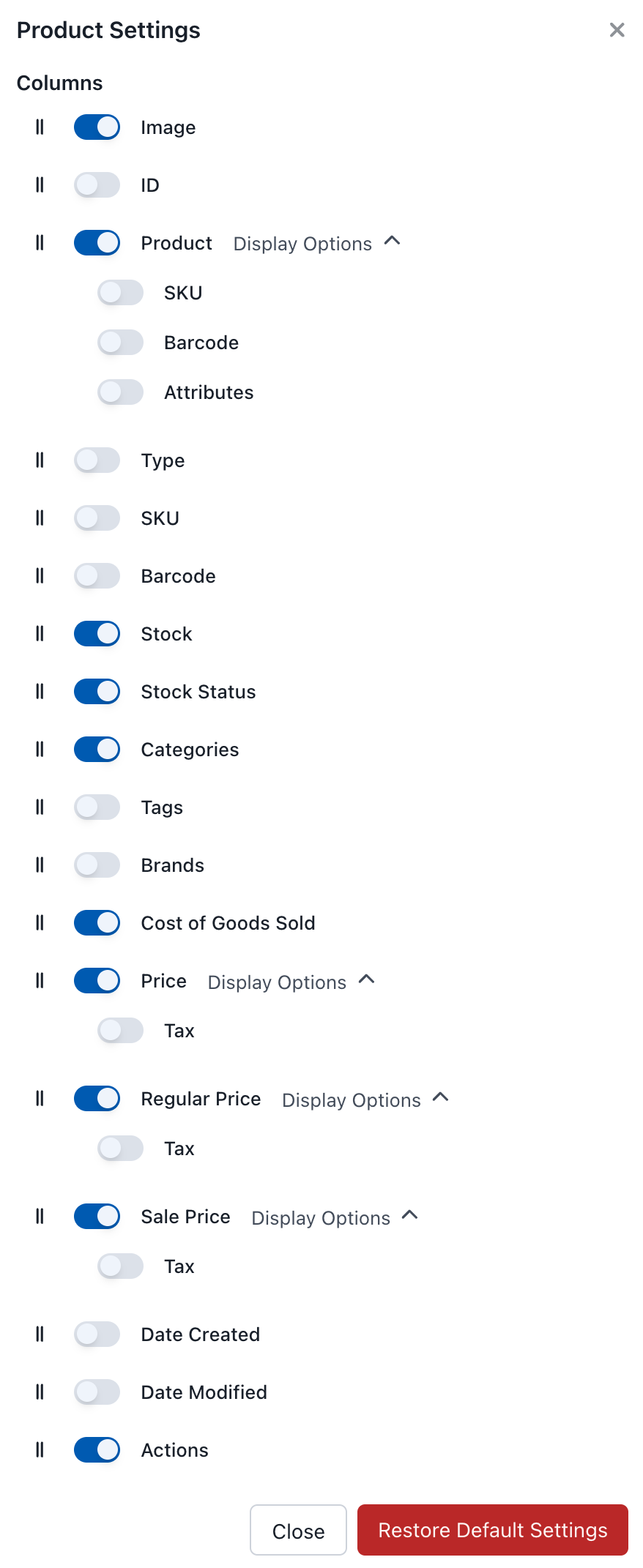
उत्पाद प्रदर्शन सेटिंग्स
उपलब्ध कॉलम
| कॉलम | विवरण | प्रदर्शन विकल्प |
|---|---|---|
| छवि | उत्पाद थंबनेल | - |
| ID | WooCommerce उत्पाद ID | - |
| उत्पाद | उत्पाद नाम | SKU, बारकोड, गुण |
| प्रकार | साधारण, परिवर्तनीय, समूहित, आदि | - |
| SKU | स्टॉक कीपिंग यूनिट | - |
| बारकोड | उत्पाद बारकोड | - |
| स्टॉक | वर्तमान मात्रा (संपादनीय) | - |
| स्टॉक स्थिति | इन स्टॉक / स्टॉक से बाहर / बैक ऑर्डर | - |
| श्रेणियाँ | उत्पाद श्रेणियाँ | - |
| टैग | उत्पाद टैग | - |
| ब्रांड | ब्रांड जानकारी (यदि प्लगइन सक्रिय हो) | - |
| बेचे गए माल की लागत | उत्पाद लागत मूल्य (प्रो के साथ संपादनीय) | - |
| कीमत | वर्तमान बिक्री मूल्य (संपादनीय) | कर जानकारी |
| नियमित मूल्य | बिना छूट का मूल्य (संपादनीय) | कर जानकारी |
| बिक्री मूल्य | छूट का मूल्य (संपादनीय) | कर जानकारी |
| तारीख निर्मित | जब उत्पाद बनाया गया था | - |
| तारीख संशोधित | अंतिम संशोधन तिथि | - |
| क्रियाएँ | संपादित करें, सिंक करें, हटाएँ बटन | - |
डिफ़ॉल्ट सेटिंग्स को पुनर्स्थापित करें
सभी प्रदर्शन सेटिंग्स को उनकी मूल डिफ़ॉल्ट पर रीसेट करने के लिए क्लिक करें।
उत्पादों को फ़िल्टर करना
अपनी दृश्यता को संकीर्ण करने के लिए फ़िल्टर बटन का उपयोग करें:
- स्टॉक स्थिति - इन स्टॉक, स्टॉक से बाहर, बैक ऑर्डर
- फीचर्ड - फीचर्ड के रूप में चिह्नित उत्पाद
- बिक्री पर - वर्तमान में बिक्री पर उत्पाद
- श्रेणी - उत्पाद श्रेणी द्वारा फ़िल्टर करें
- टैग - उत्पाद टैग द्वारा फ़िल्टर करें
- ब्रांड - ब्रांड द्वारा फ़िल्टर करें (यदि ब्रांड प्लगइन का उपयोग कर रहे हैं)
क्रमबद्ध करना
किसी भी कॉलम शीर्षक पर क्लिक करें ताकि उस कॉलम द्वारा क्रमबद्ध किया जा सके। क्रम को उलटने के लिए फिर से क्लिक करें।