Sneltoetsen
Sneltoetsen bieden snelle toegang tot veelgebruikte functies in de POS-applicatie.
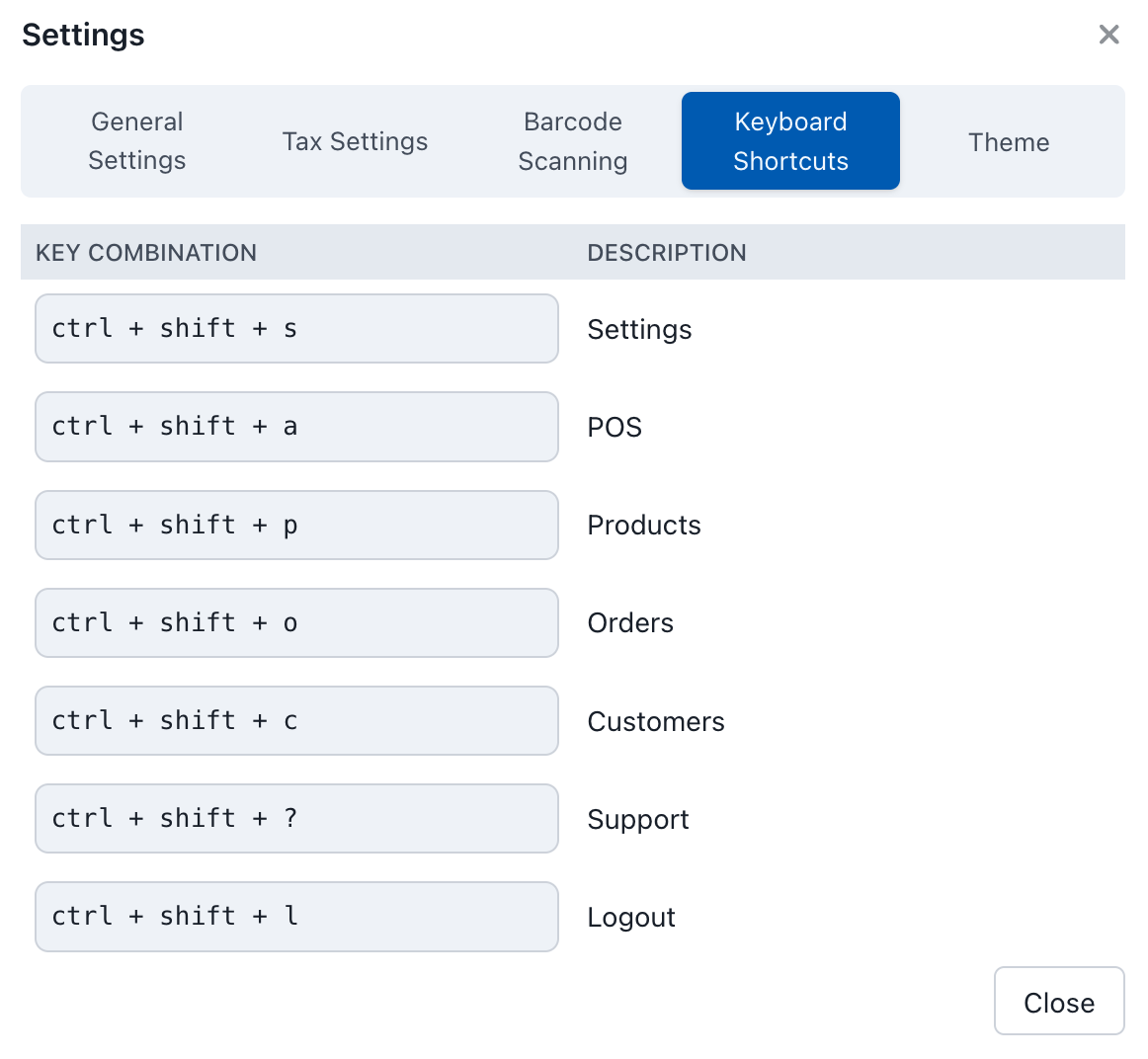
Sneltoetsen
Beschikbare sneltoetsen
| Toetsencombinatie | Actie | Beschrijving |
|---|---|---|
Ctrl + Shift + S | Settings | Opent het POS-instellingenpaneel |
Ctrl + Shift + A | POS | Navigeert naar het hoofd-POS-scherm |
Ctrl + Shift + P | Products | Opent het scherm voor productbeheer |
Ctrl + Shift + O | Orders | Opent het scherm voor bestelbeheer |
Ctrl + Shift + C | Customers | Opent het scherm voor klantbeheer |
Ctrl + Shift + ? | Support | Opent het support-/helpgedeelte |
Ctrl + Shift + L | Logout | Logt uit van de huidige sessie |
Sneltoetsen gebruiken
Om een sneltoets te gebruiken:
- Houd de modificatietoetsen ingedrukt (
Ctrl + Shift) - Druk op de actietoets (de letter die overeenkomt met de gewenste actie)
- Laat alle toetsen los om het commando uit te voeren
Tips voor efficiënt gebruik
- Onthoud veelgebruikte sneltoetsen: Concentreer je op het leren van de sneltoetsen voor acties die je het vaakst uitvoert
- Oefen de toetsencombinaties: Regelmatig gebruik helpt bij het opbouwen van spiergeheugen
- Gebruik sneltoetsen tijdens drukke periodes: Sneltoetsen kunnen de werkzaamheden tijdens piekuren aanzienlijk versnellen
Aanpassing
Functieverzoek
Het aanpassen van sneltoetsen is momenteel niet beschikbaar. De hierboven vermelde sneltoetsen liggen vast en kunnen niet via de instellingeninterface worden gewijzigd.
Als je sneltoetsen wilt aanpassen, deel dan je feedback op Discord.